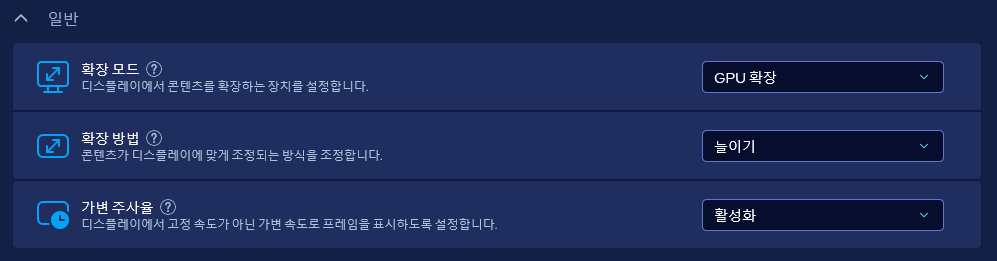
최근에 그래픽카드를 인텔 Arc B580으로 바꿨습니다. 최신 사양이라 기분 좋게 쓰고 있었는데, 가끔 즐기는 서든어택에서 문제가 터졌네요.
모니터는 Dell 27인치 사용 중인데, 서든만 켜면 화면 양옆이 짤리는 겁니다. 엔비디아 쓸 때는 종횡비 설정에서 '전체 화면'만 누르면 끝났는데, 이놈의 B580은 아무리 설정을 만져도 묵묵부답이더라고요.
🚫 내가 해본 헛수고들 (시간 낭비하지 마세요)
- 아크 컨트롤 제어판: 디스플레이 '확장 방법'을 '늘리기'로 백날 바꿔봐야 안 먹힘.
- 레지스트리 편집: Scaling 데이터 값 3으로 수정? 이미 되어 있는데도 무반응.
- 호환성 설정: 실행 파일 우클릭해서 전체 화면 최적화 중지? 아예 안 먹힘.
수십 차례 설정을 건드리며 삽질한 결과, 범인은 모니터도 설정도 아닌 **'최신 드라이버'**였습니다.
✅ 해결: 드라이버 롤백 (안정화 버전)
결국 최신 드라이버가 구형 DX9 게임의 스케일링을 제대로 못 잡는 게 문제였습니다. 드라이버를 한 단계 낮췄더니 언제 그랬냐는 듯 전체 화면으로 시원하게 잘 나옵니다.
- 해결 드라이버 버전: gfx_win_101.8425_101.8362
- 용량 문제로 직접 인텔 홈에서 다운로드 추천 https://www.intel.co.kr/content/www/kr/ko/download/785597/873358/intel-arc-graphics-windows.html
인텔® Arc™ 그래픽 - Windows*
이 다운로드는 인텔® Arc™ B-시리즈 그래픽, 인텔® Arc™ A-시리즈 그래픽 및 인텔® Arc™ 그래픽이 포함된 인텔® Core™ Ultra 프로세서용 인텔® Graphics Driver 32.0.101.8425/32.0.101.8362(WHQL 인증)를 설치
www.intel.co.kr
중요: 드라이버 삭제 및 재설치 팁
기존에 설치된 최신 드라이버를 지울 때, '프로그램 추가/제거'에서 삭제하면 실패 뜨는 경우가 많습니다. 이럴 땐 당황하지 말고 아래 순서대로 하세요.
- 장치 관리자 실행
- 디스플레이 어댑터 항목 클릭
- Intel(R) Arc(TM) B580 우클릭 -> '장치 제거' 클릭
- '이 장치의 드라이버를 제거합니다' 체크 후 제거
- 드라이버가 깨끗이 지워지면, 미리 받아둔 안정화 버전(101.8425) 설치
결론
인텔 아크 쓰시는 분들, 최신 드라이버가 항상 정답은 아닙니다. 저처럼 서든어택 전체 화면 안 돼서 고생 중이라면 설정 만지느라 기운 빼지 마시고 장치 관리자에서 드라이버 밀어버린 뒤 롤백 하세요. 그게 정신 건강에 제일 좋습니다!
#아래 이미지는 안정화 그래픽 드라이버 설치 후 서든어택 인게임내 짤림? 없애기 위해 인텔 그래픽 설정에서 설정 해야 할 값들임